Tenés 27 pestañas abiertas, tres notas sueltas y la sensación de que las cosas se te escapan. Antes de descargar la app «de moda», conviene responder una pregunta simple: cómo preferís organizarte en la práctica —con listas lineales, con tarjetas visuales, con el calendario como eje, o con una bandeja de entrada que procesás cada día. Esta nota propone una forma diferente de elegir: no listar “las mejores” por popularidad, sino emparejar el tipo de app con tu estilo cognitivo y flujo de trabajo.
Por qué el enfoque importa
No existe la app perfecta para todos. Recomendamos empezar por el match entre la forma en que tu atención opera y la interfaz de la app. Si preferís ver tareas como pasos secuenciales, una lista funciona; si necesitás contexto visual, el tablero ayuda; si vivís por plazos, el calendario manda. Esa correspondencia reduce la fricción y hace que la herramienta realmente ahorre tiempo.
Además, tres criterios mínimos antes de comprometer dinero: que funcione en móvil, que tenga una versión gratuita usable y que permita exportar o controlar tus datos. Esos filtros nos evitan atarnos a soluciones que funcionan sólo en escritorio o que te cobran por funciones básicas.
Datos que vale la pena saber (y por qué)
-
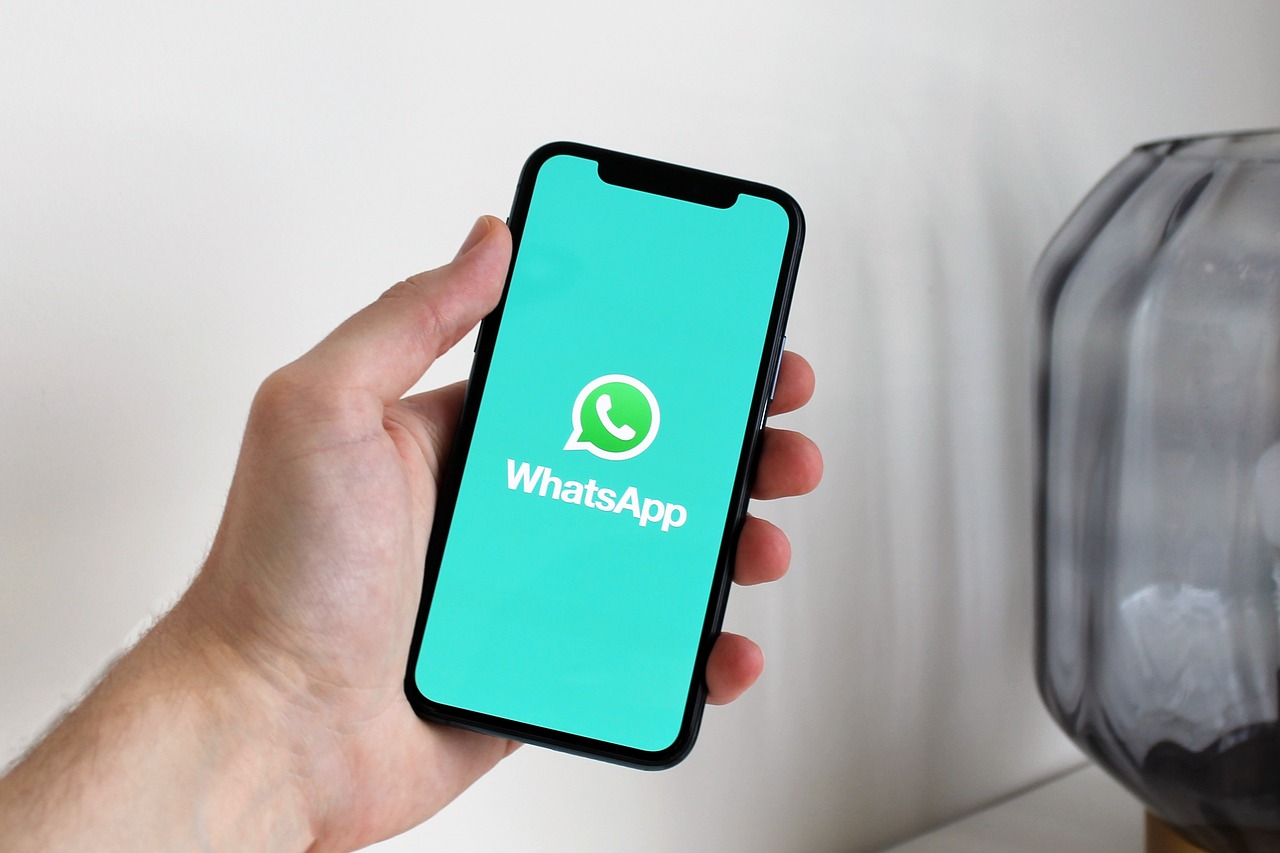
Las apps de mensajería como WhatsApp llegaron a más de 2.000 millones de usuarios en 2020, lo que demuestra la prioridad móvil en comunicación y coordinación (Meta, 2020). Esto explica por qué las apps de tareas deben ser sólidas en celular.
-
Trello superó los 50 millones de usuarios en su etapa de crecimiento temprano, un indicador de que los tableros visuales conectan con una parte grande del público por su simplicidad (Atlassian, 2017).
-
Las descargas de apps de productividad tuvieron un salto importante durante 2020: aumentaron alrededor de 40% vs 2019, lo que muestra que los hábitos digitales cambiaron rápido y muchas personas buscaron soluciones para organizarse (data.ai, 2021). Esta comparación temporal indica que probar nuevas herramientas es común, pero también que conviene hacerlo de forma controlada.
Si llegaste hasta acá, ya tenés la motivación y algunos datos contextuales. Ahora vamos al método práctico.
Cuatro estilos cognitivos y las apps que mejor encajan
A continuación describimos perfiles reales y proponemos apps concretas, junto con fortalezas, límites y la curva de aprendizaje esperada. La idea es elegir por parecido de funcionamiento mental, no por funciones a la carta.
1) El que vive por listas (orden secuencial)
Quién es: preferís ver tareas en orden, tachar y sentir progreso. Usás checklists para todo.
Apps recomendadas: Todoist, Microsoft To Do, Google Tasks.
Por qué funcionan: ofrecen listas jerarquizadas, recordatorios y prioridad por importancia. Su UX es directa: una cajita de texto y una lista. Funcionan muy bien en móvil y tienen planes gratuitos útiles.
Limitaciones: si necesitás contexto visual o dependencias complejas, las listas se quedan cortas.
Curva: 5–20 minutos para configurar carpetas/proyectos; 30 minutos para incorporarlas a rutina diaria.
2) El que piensa en tableros (visual y contextual)
Quién es: te gustan las tarjetas, mover cosas y ver estado por columnas (por ejemplo: por hacer, en progreso, hecho).
Apps recomendadas: Trello, MeisterTask, KanbanFlow.
Por qué funcionan: visualmente muestran flujo de trabajo; son ideales para proyectos con etapas claras. Son móviles y fáciles de entender.
Limitaciones: si tenés muchas tareas atómicas, el tablero puede saturarse; hace falta disciplina para mantener columnas limpias.
Curva: 10–30 minutos para crear tableros y columnas; 1 hora para adaptar un proyecto real.
3) El que vive por el calendario (plazos y bloques de tiempo)
Quién es: priorizás por fecha y bloqueás tiempo para todo. Pensás en horas más que en tareas aisladas.
Apps recomendadas: Google Calendar (con tareas), Sunsama, Fantastical (usuarios Apple).
Por qué funcionan: integran agenda y tareas; favorecen la técnica de time-blocking (bloquear tiempo específico para tareas).
Limitaciones: mal usadas pueden convertir tareas en ejecuciones rígidas y crear sobrecarga si no se gestiona la duración real.
Curva: 15–45 minutos para sincronizar calendarios y planificar una semana.
4) El que procesa por bandeja de entrada (inbox-zero y captura rápida)
Quién es: necesitás capturar todo al momento y procesar en sesiones cortas; preferís inbox único para todo.
Apps recomendadas: OmniFocus (GTD), TickTick (captura + hábitos), Notion (inbox + bases).
Por qué funcionan: permiten capturar con rapidez, etiquetar y procesar por contextos. Son buenas para aplicar metodologías como GTD (Getting Things Done).
Limitaciones: pueden requerir más disciplina y configuración inicial; Notion, por ejemplo, ofrece flexibilidad pero necesita plantilla.
Curva: 30–90 minutos para armar un sistema de captura y revisión semanal.
Cómo probar una app en 30 minutos (plan rápido y comprobable)
Este es el checklist para decidir rápido si una app te sirve, inspirado en la regla de “Lo gratis primero” y “5 minutos de setup”.
- Instalar la app en móvil y abrir una cuenta gratuita — medir tiempo: <=10 minutos.
- Capturar 5 tareas reales que tenés hoy — crear, asignar prioridad y fecha — medir: <=5 minutos.
- Mover o completar 2 de esas tareas según tu flujo (mover tarjeta, tachar, bloquear en calendario) — medir: <=5 minutos.
- Probar integración básica: recibir notificación o sincronizar con calendario/email — medir: <=5 minutos.
- Preguntarte tras 30 minutos: ¿me da confianza para repetir este flujo mañana? Si la respuesta es no, probar la siguiente app del mismo estilo.
Checkpoint: si completaste este plan, ya tenés evidencia práctica para decidir. No más opiniones: datos reales.
¿Y la IA, las integraciones y la privacidad?
La IA puede ayudar a generar templos de tareas, resumir proyectos y convertir emails en acciones, pero debe entrar como una capa encima del sistema, no como sustituto. Recomendamos empezar por integraciones simples: email -> tarea, calendario -> tarea, y exportación CSV para evitar vendor lock-in.
Sobre privacidad: si trabajás con información sensible, buscá opciones que permitan exportar o alojar datos en tu propio dominio. Algunas apps ofrecen políticas empresariales y opciones de control de datos; otras no. Priorizar soberanía es coherente con probar gratis antes de pagar.
Cambiar de app sin perder trabajo: checklist de migración
- Exportar todo: CSV, JSON o backups — esto evita perder contexto.
- Mapear campos: título, descripción, fecha, etiquetas, responsable.
- Importar por lotes y verificar 10 entradas aleatorias.
- Mantener la app antigua en modo lectura por 7–14 días.
- Revisar si las notificaciones y recordatorios funcionan en el nuevo sistema.
Esta estrategia minimiza el riesgo y respeta la regla de que la herramienta debe ahorrar tiempo, no consumirlo.
Recomendaciones prácticas por presupuesto
-
Cero presupuesto: Microsoft To Do, Google Tasks, Trello (plan gratuito) y TickTick (plan gratuito con límites). Estas apps permiten empezar en móvil y mantener sincronía básica.
-
Presupuesto bajo (5–10 USD/mes): Todoist Premium, TickTick Premium. Añaden recordatorios avanzados, automatizaciones básicas y exportaciones.
-
Empresas o equipos: Asana, ClickUp, Monday. Su valor está en la colaboración y en reportes; antes de pagar, validar unidad económica del proceso como sugerimos en notas anteriores: ¿la automatización ahorra horas o solo añade gestión?
Errores comunes y cómo evitarlos
-
Elegir por funciones en vez de por flujo: mejor una app simple que uses siempre que una con mil funciones que ignorás.
-
No probar la versión móvil: si solo probás en escritorio, te perdés el flujo real.
-
No planificar la migración: cambiar sin exportar te deja con horas perdidas.
-
Multiplicar herramientas: más de 2 apps para lo mismo genera fricción. Es preferible un sistema pequeño y fiable.
Caso real (ejemplo práctico)
Ejemplo: tienda de ropa pequeña que antes gestionaba pedidos por notas en WhatsApp y hojas sueltas. Perfil: calendario+listas (plazos de envío y tareas secuenciales). Recomendación: Google Calendar para fechas de envío, Todoist para listas de preparación y plantillas de tareas. Plan de 1 semana: importar pedidos como tareas, crear plantilla de preparación y usar etiquetas para estado. Resultado esperado: reducción de errores y menos mensajes duplicados.
Este ejemplo muestra que el valor real no está en la app sino en cómo la adaptás a tu proceso.
Cómo decidir hoy: la prueba de 7 días
- Elegí el estilo que más se parece a tu cabeza.
- Seleccioná la app recomendada para ese estilo.
- Aplica el plan de 30 minutos y usa la app por 7 días para tareas reales.
- Al día 7, evalúa: ¿usaste la app todos los días? ¿Ahorró tiempo o añadió fricción? Si la respuesta es negativa, probá la segunda alternativa del mismo estilo.
La prueba de 7 días reduce el ruido de las opiniones y te da experiencia propia.
Conclusión
La mejor app para organizar tareas no es la que tiene más funciones ni la más cara; es la que se parece a la forma en que tu atención funciona y que podés usar desde el móvil sin invertir horas en configuración. Empezá por tu estilo cognitivo, probá con un plan corto y validá con datos reales. Si todo esto te resulta pesado, la alternativa honesta es volver a lo básico: una hoja de cálculo o una libreta, hasta que tenga sentido migrar.
Si llegaste hasta acá, ya tenés la estructura para elegir y probar. Recordá: lo importante no es la app, sino el sistema que construís con ella.
Preguntas frecuentes
¿Cuál es la mejor app para empezar si no sé cómo organizarnos?
Empezá con una app simple y gratuita como Todoist o Microsoft To Do: permiten listas jerárquicas, recordatorios y funcionan bien en móvil. En 30 minutos podés crear proyectos reales y decidir si el flujo te sirve antes de pagar.
¿Necesito integrar la app con mi calendario desde el inicio?
Integrar calendario ayuda si trabajás por plazos o bloqueás tiempo; no es obligatorio para listas simples. Si tu trabajo depende de fechas, sincronizá calendario en la prueba de 30 minutos para medir si mejora tu planificación.
¿Cuánto tiempo prende aprender una app nueva antes de ser productivo?
Con un plan de 30 minutos podés tener un flujo básico; para adoptarla plenamente suele llevar 7–14 días de uso diario. La curva depende del estilo: tableros son más inmediatos; sistemas GTD pueden requerir más configuración.
¿Cómo proteger mis datos si cambio de app frecuentemente?
Exportá regularmente en CSV o JSON y verificá que la app permita exportación. Mantener una copia local o en Google Drive reduce el riesgo de pérdida y facilita migraciones futuras.