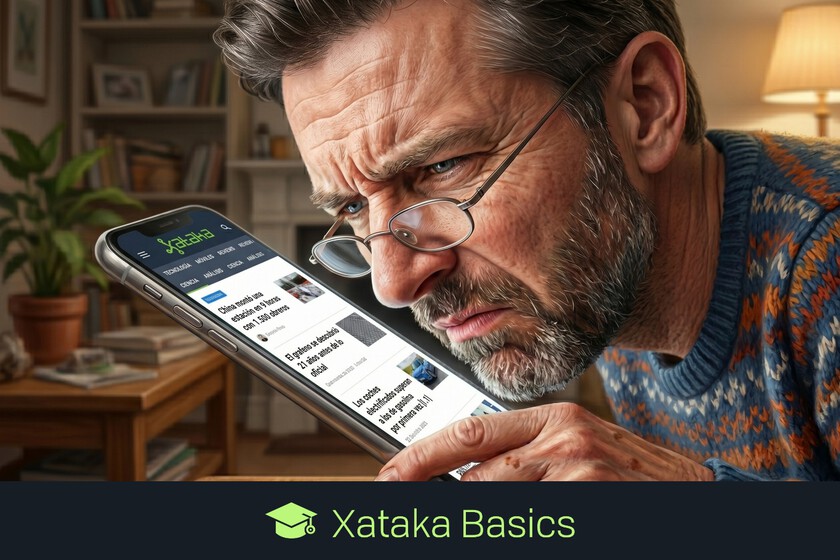
Si tenés presbicia, no empieces por agrandar la letra: tres ajustes de accesibilidad suelen ser más eficaces para reducir el esfuerzo visual y mantienen más contenido en pantalla.
¿Qué ajustes conviene probar?
Los tres ajustes que conviene activar son: aumentar el contraste de pantalla, poner el texto en negrita o con contorno, y reducir el punto blanco (balance de blancos). Cada uno actúa sobre un problema distinto: el contraste mejora la separación entre texto y fondo; la negrita y el contorno aumentan la definición de los caracteres; y reducir el punto blanco baja la intensidad de los blancos sin reducir el brillo general. Esto es relevante porque, según la Organización Mundial de la Salud, más de 2.2 mil millones de personas tienen algún tipo de pérdida visual en el mundo (OMS, 2019). Probar estas tres opciones lleva apenas minutos y muchas veces evita la necesidad inmediata de aumentar el tamaño de fuente, que reduce la cantidad de información visible en pantalla.
¿Esto me sirve si tengo presbicia y uso el celular de noche?
Sí. Reducir el punto blanco y desactivar transparencias hacen la pantalla menos agresiva en entornos de baja iluminación. No estamos hablando solo de comodidad: con el celular como herramienta principal la carga visual suma horas diarias. Según GSMA, en 2020 había 5.2 mil millones de suscriptores móviles a nivel global, lo que explica por qué estos ajustes son útiles para tanta gente (GSMA, 2020). Si usás el móvil para leer noticias, mensajes o documentos por la noche, empezar por reducir el punto blanco y bajar el brillo automático suele reducir la fatiga sin sacrificar legibilidad. Si después de una semana seguís forzando la vista, entonces conviene consultar al oftalmólogo para ver si necesitás corrección para cerca.
Cómo activarlos en iOS y Android (rápido)
En iOS: entrá a Ajustes > Accesibilidad > Pantalla y tamaño del texto. Activá “Texto en negrita” y “Reducir punto blanco”; para el contraste más alto buscá “Aumentar contraste” y habilitalo; en iOS algunas transparencias se eliminan con “Reducir transparencia”. En Android 16: Ajustes > Pantalla > Tamaño de pantalla y texto > Texto con contorno (o la opción equivalente) añade un borde a los caracteres; para el balance de blancos buscá “Tonos de pantalla” o “Reducir punto blanco” según la capa del fabricante. No olvides probar cada cambio por separado. Dado que Android e iOS concentran más del 99% del mercado móvil global, conviene familiarizarse con ambas rutas si compartís el teléfono con familiares mayores (StatCounter, 2026).
Checkpoint: cuándo cambiar de dispositivo y la alternativa honesta
Si probaste contraste, negritas y balance de blancos durante una semana y seguís incómodo, planteate dos caminos: lentes correctivos o cambiar de dispositivo. Antes de comprar un celular nuevo recomendamos evaluar costos totales y durabilidad. Favorecemos probar lo gratis primero: estos ajustes no cuestan dinero y muchas veces resuelven el problema inmediato. Recordemos además que la industria tecnológica invierte fuertemente en IA y diseño (por ejemplo, según la nota fuente, las big tech gastaron 725.000 millones de dólares en IA), pero eso no siempre se traduce en pantallas más legibles por defecto (Xataka, 2026). En resumen: primero pruebas rápidas y gratuitas; si no alcanzan, consultás al especialista y contrastás el precio de la solución óptica frente al costo de un equipo nuevo.
Si llegaste hasta acá, ya tenés lo más difícil hecho: identificaste tres ajustes concretos y sabés dónde activarlos. Si te parece mucho, la alternativa honesta es encargar las letras ligeramente más grandes solo en las apps que más usás (WhatsApp, lector de noticias) y dejar el resto igual. Probar durante una semana es la forma más práctica de comprobar si cambiás la experiencia sin gastar plata.