Gemini Omni es el nuevo modelo de Google capaz de generar y editar vídeos de hasta 10 segundos a partir de texto, imágenes (hasta 5), audio y vídeo, según la presentación publicada en mayo de 2026 (según Google, citado por Xataka, 20/5/2026).
Qué es Gemini Omni y qué puede hacer
Gemini Omni llega como el modelo de Google pensado para crear y retocar clips cortos combinando distintos tipos de entrada. Permite subir imágenes, audio y vídeo y también aceptar solo un prompt (la instrucción que le das a la IA). Google describe la primera edición como Omni Flash y afirma que el sistema genera clips de hasta 10 segundos y puede convertir hasta 5 fotos en vídeo (según Google, citado por Xataka, 20/5/2026). Además, Omni promete mantener coherencia en personajes y físicas, y ofrece generación de audio nativa.
Si llegaste hasta acá, ya tenés lo básico: es un generador multimodal enfocado en clips cortos, con edición dirigida por instrucciones encadenadas para cambiar partes de una escena sin rehacer todo.
¿Cómo lo empezás a usar y qué tan fácil es empezar?
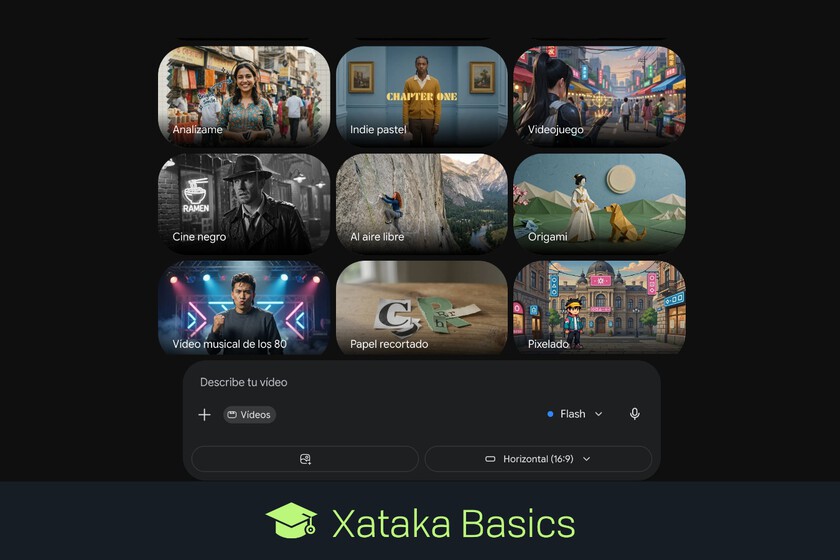
Para usar Omni desde la app de Gemini hay que abrir el recuadro donde escribís, elegir Crear vídeo y, abajo, marcar la opción vídeo; podés elegir estilos preconfigurados o escribir tu prompt y subir archivos. Según Xataka, la funcionalidad nativa dentro de Gemini está reservada a usuarios con alguna suscripción paga de Gemini, mientras que una vía gratuita existe a través de YouTube Shorts y la app YouTube Create (según Xataka, 20/5/2026).
Desde la mirada práctica: si tenés teléfono, podés probar la versión gratuita en YouTube en menos de cinco minutos; si querés la integración completa en Gemini, necesitás una suscripción. Esto importa porque muchas personas en Latinoamérica acceden solo por celular, y la barrera de la suscripción puede frenar la adopción.
¿Cómo impacta esto en Argentina y qué debería importarte?
Si sos creador o trabajás con contenidos, hay dos impactos concretos. Primero, la facilidad para crear clips cortos puede acelerar la producción: Omni genera hasta 10 segundos por archivo, lo que encaja con formatos de redes (según Google, citado por Xataka, 20/5/2026). Segundo, la barrera de pago para uso nativo puede limitar el acceso: la función completa está detrás de una suscripción, mientras que la alternativa sin costo está ligada a YouTube.
Desde la perspectiva local recomendamos evaluar costo vs beneficio: probar en YouTube Create antes de comprometer una suscripción y verificar que los archivos resultantes se puedan exportar y editar fuera del ecosistema para evitar dependencia de una plataforma cerrada.
Recomendaciones prácticas: cómo probarlo y qué cuidados tener
Lo gratis primero. Probá YouTube Create o Shorts para hacer las primeras pruebas y exportá los archivos: confirmá que podés bajar el vídeo y usarlo en otros editores. Ponele reglas simples a tu prueba: 1) probá convertir hasta 5 fotos para evaluar continuidad, 2) pedí que la IA genere audio nativo y compará la sincronía, 3) hacé dos iteraciones para ver cuánto control real tenés sobre cambios concretos en la escena (según Google, Omni admite instrucciones encadenadas; citado por Xataka, 20/5/2026).
En cuanto a privacidad y verificación: no uses resultados sin revisarlos; la generación automática puede producir artefactos o falsificaciones. Para proyectos comerciales, insistimos en verificación humana y en conservar originales y metadatos. Si esto te parece mucho, la alternativa honesta es mantener la edición en un editor tradicional y usar Omni solo para pruebas de concepto.
Si llegaste hasta acá, ya tenés lo más difícil hecho: sabés qué es Omni, cómo probarlo sin pagar y qué preguntas deberías hacer antes de usarlo en proyectos reales.