
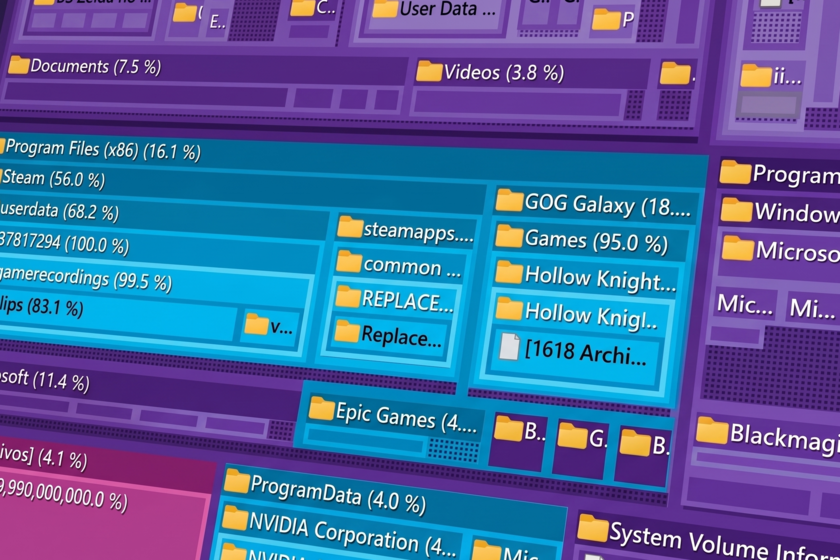
Windows no siempre te dice qué está ocupando tu disco. Aplicaciones gratuitas como WizTree o TreeSize ofrecen una vista en ‘árbol’ del almacenamiento y permiten ver, de un golpe, carpetas que se comen decenas de gigas sin que lo notes.
Qué hacen estas apps y por qué importan
Estas utilidades escanean tu disco y muestran visualmente el peso real de archivos y carpetas, no sólo una lista. Eso permite identificar rápidamente carpetas enormes: por ejemplo, juegos como ‘Forza Horizon 6’ ocupan casi 120 GB y se ven como un cuarto de un SSD de 512 GB (según el artículo original, 24/05/2026). En la práctica vimos casos repetidos: archivos exportados, capturas y juegos desinstalados que siguen en disco. WizTree es totalmente gratuita y TreeSize ofrece periodos de prueba; por eso favorecemos empezar por la opción sin costo antes de pagar por una licencia.
¿Por qué Windows no te muestra esto?
La gestión de almacenamiento integrada en Windows suele listar aplicaciones instaladas, pero no siempre muestra residuos ocultos en carpetas internas o datos que dejaron gestores de juegos. Un ejemplo extremo: según MeinMMO, un juego desinstalado en 2023 seguía ocupando 62 GB en 2026, y el editor encontró hasta 140 GB de residuos en su SSD (según MeinMMO, citado en Xataka, 24/05/2026). Esa diferencia temporal —desinstalado en 2023 y presente en 2026— ilustra por qué hace falta un escáner de disco que muestre la distribución real de bytes.
¿Cómo limpiar sin romper nada?
Primero: escaneá con la herramienta y mirá la vista de árbol para entender qué carpeta ocupa más. Segundo: antes de borrar, verificá la ruta y hacé una copia si no estás seguro. El artículo reporta carpetas de Steam con casi 60 GB en un equipo y 16 GB en otro por capturas y grabaciones (según Xataka, 24/05/2026). Otras fuentes de peso son archivos descargados, backups locales y el archivo de hibernación: en el ejemplo del texto ocupaba unos 6 GB en el portátil y casi 10 GB en el sobremesa (según Xataka, 24/05/2026). Si vas a eliminar el archivo de hibernación, desactivá la hibernación primero para que no se regenere.
Pasos prácticos: 1) Ejecutá WizTree como administrador y escaneá el disco. 2) Activá la vista de árbol y ordená por GB. 3) Identificá carpetas grandes y comprobá su contenido. 4) Mové a otra unidad o a la nube las cosas que quieras conservar. 5) Eliminá y vaciá la papelera. Siempre comprobad dos veces las carpetas del sistema antes de borrarlas.
Alternativas para Mac y cierre con perspectiva práctica
Si usás Mac, la nota menciona ‘Mole’, una utilidad de terminal que hace limpieza desde GitHub. Es un enfoque manual pero reproducible y exportable, en línea con la regla de empezar por lo gratuito y controlable. La lección práctica es simple: muchas veces el problema no es el SSD, sino archivos que quedaron ahí; en un caso citado se liberaron decenas de gigas propios y otros editores encontraron hasta 140 GB de residuos (según MeinMMO y Xataka, 24/05/2026). Nuestra recomendación editorial es empezar por herramientas gratuitas y exportables, verificar siempre qué vas a borrar y medir el resultado antes de pagar por otra cosa. Si preferís una opción más simple, limpiá las carpetas de descargas y capturas y desactivá la hibernación: suele ser suficiente para recuperar espacio sin quebraderos de cabeza.