Esta nota explica, de modo directo y con pasos comprobables, qué significa cada luz del router y qué hacer si alguna está apagada o parpadea. La guía resume las señales más comunes identificadas en la guía del 15/5/2026 (fuente original) y propone acciones prácticas que podés verificar en menos de cinco minutos.
¿Qué indica cada luz y por qué importa?
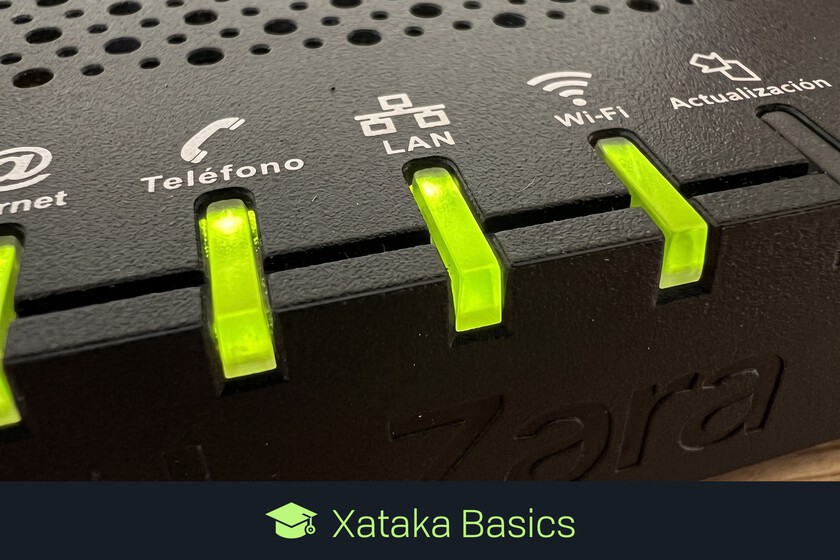
Power, ADSL/Fibra (PON/LOS), Internet, LAN, WiFi, USB, WPS y actualización son las luces que más vas a ver. Según la guía del 15/5/2026, esos ocho indicadores son los más habituales en routers de consumo (fuente: guía, 15/5/2026). El indicador Power solo dice si el equipo tiene corriente. ADSL/Fibra o PON informa el estado del enlace con el proveedor; si está fijo, el enlace suele estar establecido, y si parpadea, el equipo intenta sincronizar.
El indicador WiFi puede distinguir entre 2,4 GHz y 5 GHz: esas son las bandas usadas por Wi‑Fi, definidas por el estándar IEEE 802.11 (según IEEE 802.11). Recordá que la luz de LAN suele señalar actividad por cable, donde los estándares Ethernet comunes alcanzan 1 Gbps en muchos equipos (según IEEE 802.3). Cada luz te da una pista diferente sobre dónde empezar el diagnóstico.
¿Qué hago si una luz está apagada o parpadea?
Primero, identificá qué luz falla y verificá conexiones físicas: cable de alimentación, cable de fibra o teléfono, y cables Ethernet. Reiniciá el router desenchufándolo 30 segundos y volviéndolo a enchufar; es la primera y más rápida comprobación.
Si la luz de enlace (ADSL/Fibra/PON o Internet) sigue apagada, puede ser un problema de proveedor. No confundir: la luz Power encendida no garantiza acceso a Internet. Si usás cable Ethernet y necesitás velocidad máxima, verificá que el puerto y el cable soporten 1 Gbps (según IEEE 802.3); comparado con la era del Fast Ethernet (100 Mbps), la adopción de gigabit doméstico se masificó en la última década (según IEEE 802.3 y cronologías del estándar). Si necesitás una alternativa rápida, el tethering del celular te permite compartir datos mientras gestionás el soporte técnico.
Seguridad y mantenimiento: ¿qué luces exigimos y cuándo intervenir?
WPS facilita la conexión sin contraseña, pero tiene riesgos de seguridad por diseño. Por eso se recomienda mantener WPS desactivado salvo que lo uses puntualmente. Para redes inalámbricas, usá WPA2 o WPA3 según lo soporte tu equipo; WPA3 es promovido por la Wi‑Fi Alliance como mejora de seguridad (según Wi‑Fi Alliance).
La luz de actualización indica que hay firmware pendiente. Actualizar firmware es clave: arregla fallos y cierra vulnerabilidades. Si el router tiene puerto USB, atendé que las velocidades varían según la versión: USB 2.0 alcanza 480 Mbps y USB 3.0 llega a 5 Gbps (según USB‑IF). Antes de actualizar, hacé un backup de la configuración si el equipo lo permite. Si no sabés cómo exportar la configuración, solicitá guía al proveedor o buscá en la web del fabricante.
Checklist rápido y alternativas prácticas
Checklist que podés seguir en menos de cinco minutos: 1) Confirmá que la luz Power esté encendida. 2) Revisá la luz de enlace (ADSL/Fibra/PON/Internet). 3) Probá con un cable Ethernet directo al router para aislar la WiFi. 4) Desactivá WPS y cambiá la contraseña si no la actualizaste en meses. 5) Instalá actualizaciones de firmware solo desde la web oficial del fabricante.
Si el problema persiste y la luz de enlace está apagada más de media hora, contactá al soporte de tu proveedor. Como alternativa temporal y gratuita, activá el punto de acceso del celular para no interrumpir actividades críticas. Si querés profundizar, buscá el manual del modelo: muchas funciones y significados de luces varían por fabricante y modelo, y el manual es la fuente definitiva.
Si llegaste hasta acá, ya tenés lo esencial para interpretar los pilotos luminosos y actuar sin perder tiempo. Vemos la tecnología como una herramienta: si configurar el router te consume más tiempo del que ahorra, buscá la opción temporal que te deje seguir trabajando mientras resolvés el problema con calma.