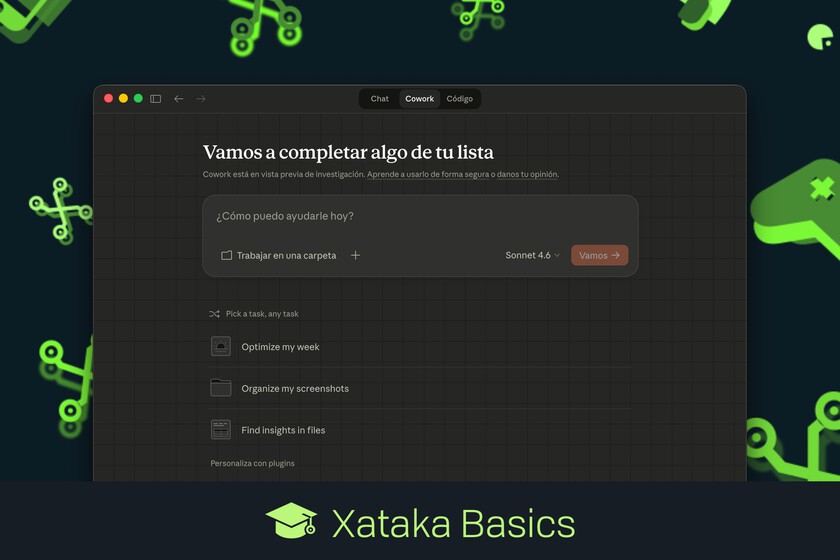
Se trata de una función de Claude que automatiza la gestión de archivos en tu ordenador: crea subcarpetas, mueve y renombra imágenes y hasta las convierte de formato, todo pidiéndote permisos antes de actuar (texto proporcionado, 12/03/2026).
¿Qué hace Claude Cowork?
Claude Cowork es un «agente» que, desde la aplicación de escritorio de Claude, puede abrir una carpeta que vos le indiques y ejecutar instrucciones autónomas dentro de ese espacio. En el ejemplo descrito, pidió crear dos subcarpetas —“Fotos” y “Capturas”— y convertir las capturas a jpeg antes de renombrarlas con fecha y hora (texto proporcionado, 12/03/2026). El artículo de referencia menciona además una guía mayor sobre Claude con 23 funciones listadas (Xataka Basics, citado en el texto proporcionado). El punto clave es práctico: la IA puede hacer tareas repetitivas que llevarían tiempo manualmente, como renombrar lotes de imágenes o convertir formatos.
¿Es seguro dejar que la IA toque mis archivos?
La nota aclara que Claude no borra los archivos originales a menos que se lo pidas, así que trabaja con copias por defecto (texto proporcionado, 12/03/2026). Esa conducta reduce el riesgo inmediato de pérdida, pero no lo elimina: si se equivoca al clasificar o renombrar, podés terminar con desorden duplicado. Por eso recomendamos tres pasos: 1) exportar un respaldo de la carpeta antes de ejecutar la tarea; 2) dar permisos puntuales solo para la acción concreta; y 3) revisar manualmente los cambios antes de eliminar cualquier original. Estas son las mismas garantías de trazabilidad y control de datos que priorizamos en notas anteriores sobre automatizaciones con IA.
¿Funciona en el celular? ¿Cuándo conviene usarlo?
Según el texto, Cowork requiere la aplicación de Claude para escritorio, por lo que no es una solución directa si únicamente usás el celular (texto proporcionado, 12/03/2026). Si habitualmente trabajás desde laptop o desktop y tenés carpetas con muchas imágenes o capturas, puede ahorrar tiempo real: ejecutar un prompt que renombre, convierta y ordene puede llevar minutos en vez de horas. Si en cambio solo tenés teléfono, conviene usar alternativas más simples: crear subcarpetas manualmente en la galería o usar apps de gestor de archivos móviles. Siempre chequeá el resultado: la automatización ahorra tiempo solo si revisar y limpiar no te insume más minutos que hacerlo manualmente.
Recomendación práctica y cierre
Paso a paso: 1) hacé un respaldo (copiá la carpeta a otro disco o a la nube); 2) abrí Claude en el escritorio y elegí “Trabajar en una carpeta” (texto proporcionado, 12/03/2026); 3) permití acceso solo para esa tarea y redactá un prompt claro —por ejemplo pedir dos subcarpetas, conversión a jpeg y renombrado por fecha—; 4) dejá que la IA trabaje en segundo plano y revisá el registro de acciones; 5) validá las copias antes de borrar originales. La nota fue publicada el 12/03/2026, un día antes de la fecha actual del sistema (13/03/2026), lo que confirma que esta información es reciente (texto proporcionado; fecha del sistema: 13/03/2026). Si querés privacidad total, la alternativa honesta es hacerlo manualmente o con scripts locales que no dependan de servicios externos.
Si llegaste hasta acá, ya tenés lo más difícil hecho: sabés qué puede hacer Claude Cowork, sus límites (es de pago y de escritorio) y los pasos concretos para proteger tus datos y mantener trazabilidad antes de automatizar.