Esto es una guía práctica para medir distancias en Google Maps, tanto en la web como en la app, con pasos claros y consejos útiles; Google Maps tiene más de 1.000 millones de usuarios mensuales, según Google (2018), lo que explica por qué conviene saber usar esta función. Si querés una regla virtual rápida, vas a lograrlo con pocos clics o toques.
Cómo medir en la web (paso a paso)
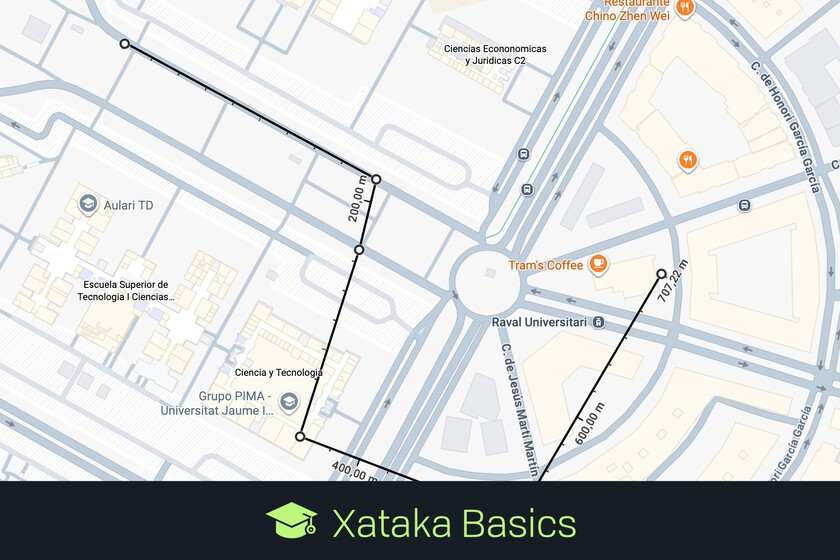
En la versión de escritorio lo más directo es hacer clic derecho sobre el punto inicial y elegir “Medir distancia” en el menú contextual; luego hacés clic en el punto final y se crea una línea que muestra la distancia en la parte inferior. Si necesitás medir varias secciones, seguí haciendo clic en más puntos: el indicador en pantalla suma la distancia total entre todos los tramos. Consejo práctico: activá la vista satélite y acercá el zoom para ubicar el punto exacto en calles angostas o límites de parcela. Esta técnica mide la distancia en línea recta (distancia geodésica), no la longitud de un recorrido por calles: para eso usá la función de rutas de Google Maps.
¿Y en el celular, cómo lo hago?
En la app la interacción cambia: mantenés el dedo pulsado sobre el mapa para fijar el primer punto; aparecerá un menú y ahí elegís “Medir distancia”. Verás un punto de referencia fijo en el centro de la pantalla: mové el mapa con el dedo hasta alinear ese punto con la ubicación que quieras añadir y tocá “Añadir punto”. La app solo muestra la distancia total acumulada en la esquina (no divide tramo por tramo como la web). Esto es útil cuando trabajás desde el celular: en muchas zonas de Latinoamérica el teléfono es el acceso principal al mapa, por lo que es importante que este proceso sea ágil y funcione bien en pantalla táctil. Si perdés precisión, aumentá el zoom y repetí el ajuste.
Límites, precisión y cuándo usar otra herramienta
La medición de Google Maps es suficiente para estimaciones rápidas: parcelas, distancias entre dos calles o medir un terreno urbano. No obstante, su precisión depende del zoom, la proyección del mapa y la calidad de la imagen satelital en esa zona. Para proyectos profesionales (levantamientos topográficos, obras o medición de superficies legales) conviene usar herramientas especializadas. Como ejemplo de escala, recientemente se publicó la venta de una vivienda en Londres por 310 millones (fuente original, 21/4/2026): cuando trabajás con cifras grandes o terrenos extensos, verificar medidas con software especializado y documentación catastral es clave. Para distancias muy largas considerá Google Earth Pro (gratuito desde 2015, según Google) o exportar coordenadas a un GIS.
Consejos prácticos y alternativas gratuitas
Si querés mayor control: 1) activá la cuadrícula o vista satélite, 2) acercá el zoom y colocá los puntos en intersecciones claras, 3) usá el modo escritorio si necesitás ver distancias tramo a tramo. Recordá que Google Maps nació en 2005 (según Google) y, desde entonces, ha ido incorporando funciones simples que sirven para usuarios cotidianos; desde 2005 hasta 2026 han pasado 21 años, lo que explica la madurez de la herramienta. Alternativas gratuitas: Google Earth Pro (descarga de escritorio), y apps móviles que permiten medir áreas y exportar coordenadas; si lo que buscás es trazar rutas reales por calles, conviene usar la función de rutas de Google Maps o una app de navegación dedicada.
Si llegaste hasta acá, ya tenés lo más difícil hecho: podés medir en la web y en el móvil, entendés las limitaciones y sabés cuándo pedir trabajo más profesional. Si esto te parece demasiado, hay una opción aún más simple: plantar dos marcadores y usar la vista previa de rutas para obtener la distancia por calles, que es lo que la mayoría necesita en tareas diarias.