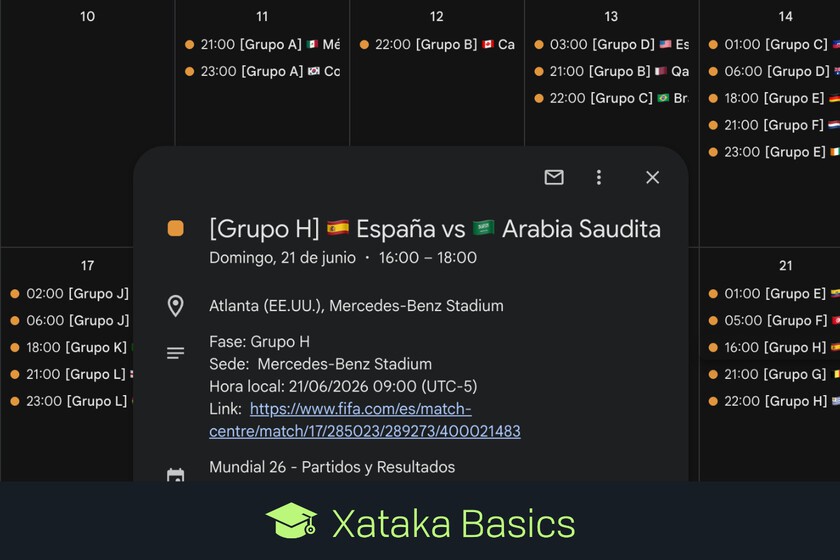
Se trata de cómo añadir los 104 partidos del Mundial 2026 directamente a tu calendario y qué controles rápidos hacer antes de suscribirte.
¿Cómo lo agrego a Google Calendar y Apple Calendar?
Para Google Calendar: pulsás el enlace del calendario compartido y Google abre una ventana con la opción Añadir. Confirmás y el calendario queda en Otros calendarios; desde ahí lo podés activar, desactivar o cambiarle el color. Esa es la vía más directa para usuarios de Google. Según la FIFA, el Mundial 2026 tendrá 104 partidos, lo que explica por qué conviene suscribirse y no agregar cada fecha a mano. Para Apple Calendar: el artículo original explica que el enlace descarga un archivo ICS, que en macOS se importa desde Calendario > Archivo > Importar. En iOS puede variar el comportamiento del sistema operativo, pero la versión con ICS y la suscripción son las dos vías principales. Si preferís no arriesgar, elegí la opción de Google o importá solo los partidos de tu equipo.
¿Es seguro agregar un calendario de terceros?
No es inocuo. El texto fuente advierte que al añadir un calendario creado por otro usuario se le permite incluir texto y enlaces en los eventos, y esos enlaces pueden ser maliciosos. Además, hay un riesgo práctico: un calendario con 104 eventos y descripciones numerosas puede incluir links de phishing o redirecciones. Comparado con el Mundial 2018, que tuvo 64 partidos según la FIFA, la escala del 2026 casi duplica la cantidad de ítems que revisar si se importa manualmente. Recomendamos tres comprobaciones inmediatas: ver el creador (por ejemplo, el handle de X del autor), abrir el ICS en un editor de texto antes de importarlo para buscar URLs sospechosas, y, si hay dudas, añadirlo primero a una cuenta secundaria. Si el calendario exige permisos extra o te pide datos, no lo aceptes.
Alternativa honesta y mobile-first: si preferís algo más simple
Si usás el teléfono como principal dispositivo, pensá mobile-first. Muchas apps oficiales y de resultados ofrecen notificaciones configurables por partido y por equipo, y evitan el riesgo de suscripciones externas. Xataka publicó una lista de aplicaciones para resultados de fútbol que puede ayudar a elegir alternativas; si querés algo sin suscripciones, buscá apps gratuitas que permitan seleccionar solo tu equipo. Otra opción práctica es añadir manualmente sólo los partidos que realmente te importan: por ejemplo, configurar los 7-8 partidos de fase de grupos de tu selección y activar recordatorios a 5 minutos, en vez de suscribirte a 104 eventos. El artículo original menciona una notificación predeterminada de 5 minutos antes; esa configuración es útil pero quizá prefieras 15 o 30 minutos si dependés del transporte o de una cena.
Checkpoint: qué revisar antes de pulsar Añadir
Antes de aceptar, verificá estos puntos concretos. 1) Fuente: que el calendario venga de un perfil conocido o de una web oficial; si es un usuario anónimo, desconfiá. 2) Formato: abrí el archivo ICS con un editor de texto y buscá la etiqueta URL o enlaces; si encontrás dominios raros, no lo importes. 3) Escala: recordá que el calendario abarca 104 partidos y puede incluir muchas descripciones; si preferís menos ruido, importá solo tu selección de eventos. 4) Privacidad: añadilo primero a una cuenta secundaria si querés probar sin comprometer la principal. Si llegaste hasta acá y verificaste la URL, el autor y el contenido del ICS, ya tenés lo más difícil hecho: podés suscribirte con mucha más seguridad y seguir disfrutando de los partidos sin sorpresas.