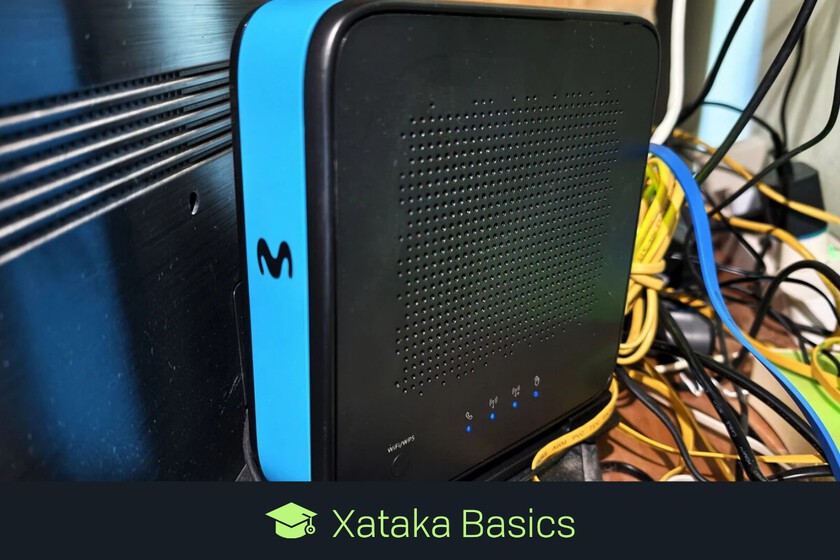
Se trata de cómo activar el Modo Bridge (Monopuesto) en el router Smart WiFi 7 de Movistar para poder usar un router neutro como equipo principal. Al hacerlo, el equipo del operador deja de gestionar NAT y cede la IP pública al dispositivo que conectes, que pasará a manejar las Wi‑Fi, la seguridad y las funciones avanzadas. Para entrar al panel del Smart WiFi 7 abrís el navegador y escribís http://192.168.1.1 (según Xataka Basics, 27/5/2026) y los datos por defecto suelen estar en la pegatina del router. Es importante: el equipo del operador sigue siendo necesario entre la fibra y tu router; no lo eliminás, lo ponés en modo puente.
¿Cómo se activa paso a paso?
Para activar el modo puente abrís la dirección local del router (http://192.168.1.1) e iniciás sesión con el usuario y contraseña que aparecen en la pegatina del equipo (según Xataka Basics, 27/5/2026). Una vez dentro, pulsás el menú (las tres rayas), vas a la opción Multipuesto/Monopuesto y seleccionás Monopuesto (Sin NAT). Eso configura al Smart WiFi 7 para que asigne la IP pública directamente al equipo conectado detrás de él. Después conectás el router neutro por el puerto WAN y lo configurás con las credenciales que necesite.
Si el proveedor requiere credenciales PPPoE para autenticar la sesión, vas a necesitar obtenerlas del operador antes de desconectar nada (según Xataka Basics, 27/5/2026). Si trabajás desde el celular, podés hacer todo desde el navegador del teléfono; es una configuración que se puede completar en menos de 15 minutos si tenés las credenciales a mano. Si llegaste hasta acá, ya tenés lo más complejo: el router del operador en modo puente y el neutro listo para asumir las funciones de red.
¿Qué ganás y qué perdés?
La ganancia principal es control: el router neutro se vuelve el referente de tu red, permitiéndote usar funciones avanzadas como QoS, VPNs, reglas de firewall más flexibles y firmware alternativo si el equipo lo soporta. Además, si aprovechás routers con estándares recientes podés obtener mejoras de rendimiento sobre Wi‑Fi; por ejemplo, Wi‑Fi 7 tiene un rendimiento teórico de hasta 46 Gbps frente a los 9.6 Gbps de Wi‑Fi 6 (comparación generacional según Wi‑Fi Alliance). Sin embargo, hay costos: Monopuesto asigna la IP pública a un solo dispositivo, es decir, solo el router neutro quedará con esa IP pública (según Xataka Basics, 27/5/2026).
También perdés funciones de diagnóstico remoto del operador y, en algunos casos, soporte a funciones propias del equipo del operador. Si algo falla en la línea, el operador puede pedirte volver a la configuración de fábrica o incluso reconectar su equipo para hacer pruebas. En resumen: ganás control y flexibilidad a cambio de responsabilidad técnica y posible pérdida de soporte directo.
¿Me sirve en Argentina y qué alternativa gratuita hay?
La configuración es válida en Argentina siempre que el operador permita Monopuesto o que entregue las credenciales necesarias (PPPoE) para autenticación; en varios casos Movistar y otros proveedores sí facilitan esa información bajo solicitud (según Xataka Basics, 27/5/2026). Desde la perspectiva mobile‑first, podés realizar la configuración íntegramente desde tu teléfono móvil, y muchas de las pruebas básicas (comprobación de cobertura, velocidad, dispositivos conectados) se pueden hacer sin computadora.
Si no querés complicarte o el operador restringe cambios, hay alternativas gratuitas y simples: usar el router del operador tal cual y optimizar canales y ubicación, o emplear un router neutro en modo LAN (doble NAT) como solución intermedia. Otra alternativa rápida y sin cambios complejos es usar el hotspot del celular para probar el router neutro antes de integrar la línea fija. Nuestra recomendación: si buscás independencia del proveedor y funciones exportables entre equipos, optar por un flujo agnóstico al proveedor (router neutro y configuración portable) suele ser la mejor inversión técnica, pero pedí antes las credenciales y leé la política de soporte del operador para no perder garantía ni asistencia.